第二把分離式鍵盤。
原先用 ZSA Voyager 其實沒什麼大缺點,但得知 Go60 一樣標榜輕巧便攜,多了幾個拇指鍵,還內建觸控板及藍牙連線,加上選購的手靠板,就想說試試看。
用了整整半年後決定回歸 Voyager。
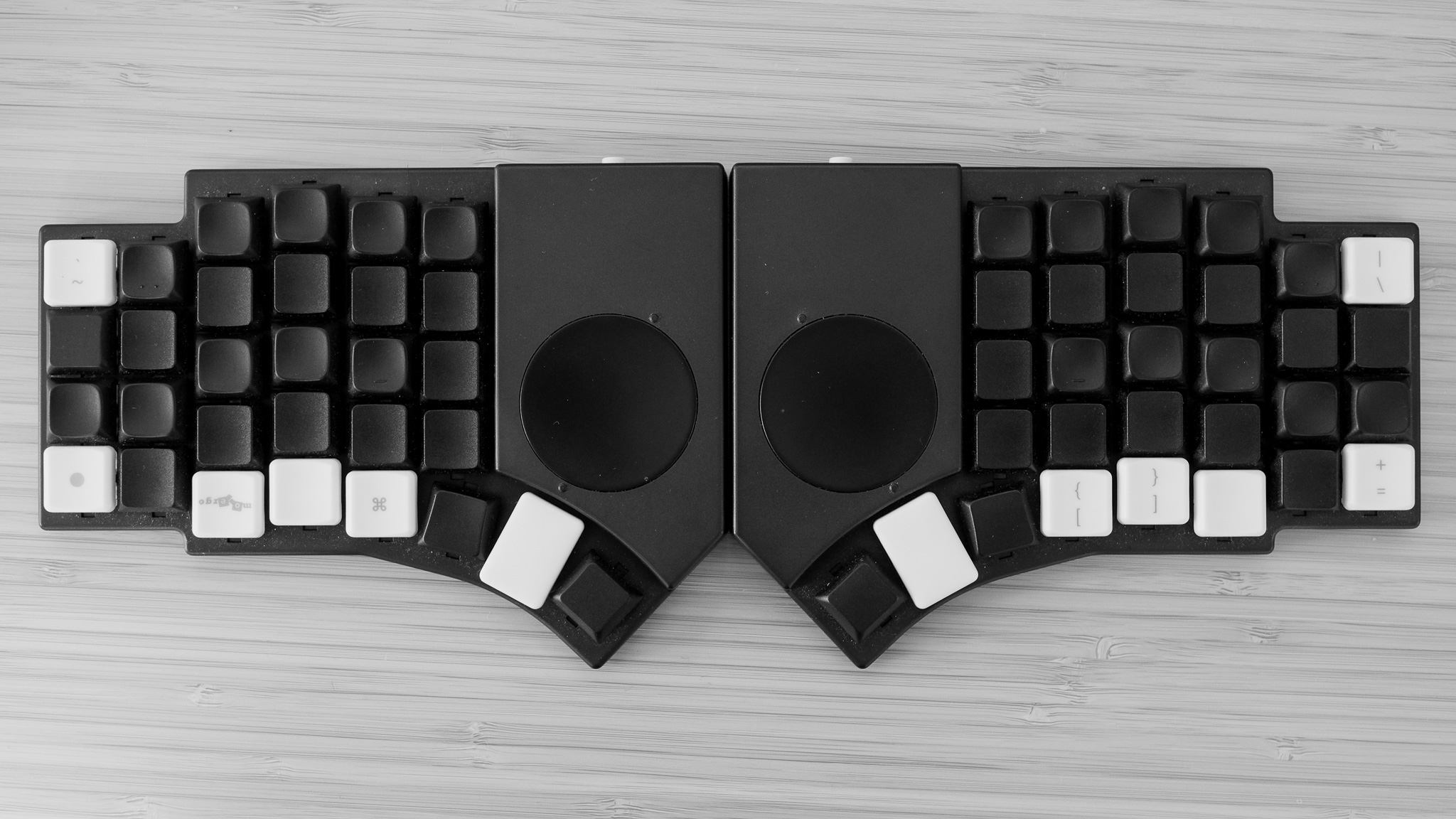
Go60雖然攜帶方便(隨附收納盒),許多硬體設計巧思都吸引我,但實際用下來反而讓我感到不適。
第一個吸引我的點是拇指鍵。Voyager兩個拇指鍵雖然堪用,但有時候總覺得如果有第三個就好了,好比說Corne那種設計。Go60廣告看上去有六個拇指鍵,總該夠用吧!事實上,根本按不到。首先,設計上只有3個拇指鍵,其他的是繼承Glove80的最下行,實際上是設計給其他指頭用的。Glove80的凹陷設計似乎讓最下行可以輕鬆按到,但是Go60的扁平設計讓最下行在實際使用時也無法按到,除非把手掌往下移動,結果就成了無用的按鍵,只好把他們都設定為罕用的功能鍵。
然而儘管排除非正規的拇指鍵,三個拇指鍵在實際上也只能用兩個,最外面的那個,我的手也是按不到的,必須把手掌打開到會痛的程度才能按到,或是把手掌移動到離開導盲點。於是,實際使用上也只用到兩個,也就跟Voyager無異。
第二個吸引我的點是觸控板。Voyager的軌跡球和Kensington的軌跡球雖然好用,但總想試試看觸控板。明知不可能像Mac觸控板那麼好,所以心理建設早就做好了,也不期待多點觸控。然而實際使用上,觸控感應的靈敏度遠不如Mac觸控板不說,甚至不如以前用過的Lenovo ThinkPad X內建觸控板,再加上偶爾流手汗增加摩擦力,以及手指上的繭讓觸控反應不良,結果就是不堪用。每當需要移動滑鼠的時候,就會使用Kensington的軌跡球,說明了Go60的內建觸控板對我是無用的。
再來是POM鍵帽。從來沒用過這個材質,所以也不清楚實際上的觸感如何。MoErgo將這個材質廣告為最適合電腦鍵帽的材質,還能透光。在設計上也不會敲到鍵帽的基座1,顯然是為了他們自家的靜音軸做了最佳化。
聽起來很美好。實際用起來卻很不適。並非表面形狀的不適,而是環境的問題。Go60剛到貨的時候是冬天。東京的冬天並不是很冷,但夠冷到需要在室內開暖氣。跟PBT材質比起來,POM材質摸起來很冰冷,冷到我覺得按這個鍵盤會讓身體發冷。後來換成了PBT鍵帽才能夠繼續用這副鍵盤。現在到了夏天,POM不再有冰冷的觸感,但是我要隨季節替換鍵帽嗎?大概不會。
然而鍵帽並不是什麼款式都能安裝的。具體來說,只有Choc尺寸的的鍵帽才能安裝上去,因為Go60的鍵距並非各個固定,而是把最外面的兩直列往內收緊,橫排也是收緊。我沒有測量真正的距離,但實際上Choc尺寸的鍵帽(如LDSA,DDC等)直接塞進去,上下是幾乎沒有空隙的,最外面兩直列之間也幾乎沒有空隙的。反過來說,Voyager內建的MX尺寸塞不進去。
其實鍵帽選擇也不是什麼大問題,反正LDSA和DDC是我最喜歡的鍵帽。然而非典型間距在實際使用上的學習曲線反而更高,至少對我來說,我總是誤擊相鄰的按鍵。當我開始使用1+Q=F1的快速鍵之後(下詳),我發現打字打到一半動不動就叫出Slack的說明頁面,而且一鍵打開還無法一鍵關閉,Slack鍵盤快速鍵也無法更改,非常惱人。為了理解是鍵帽設計問題還是間距問題,我還把POM鍵帽安裝到Voyager上,結果除了冰冷之外,在Voyager並不會有誤擊的問題,說明了間距才是造成誤擊的主因。
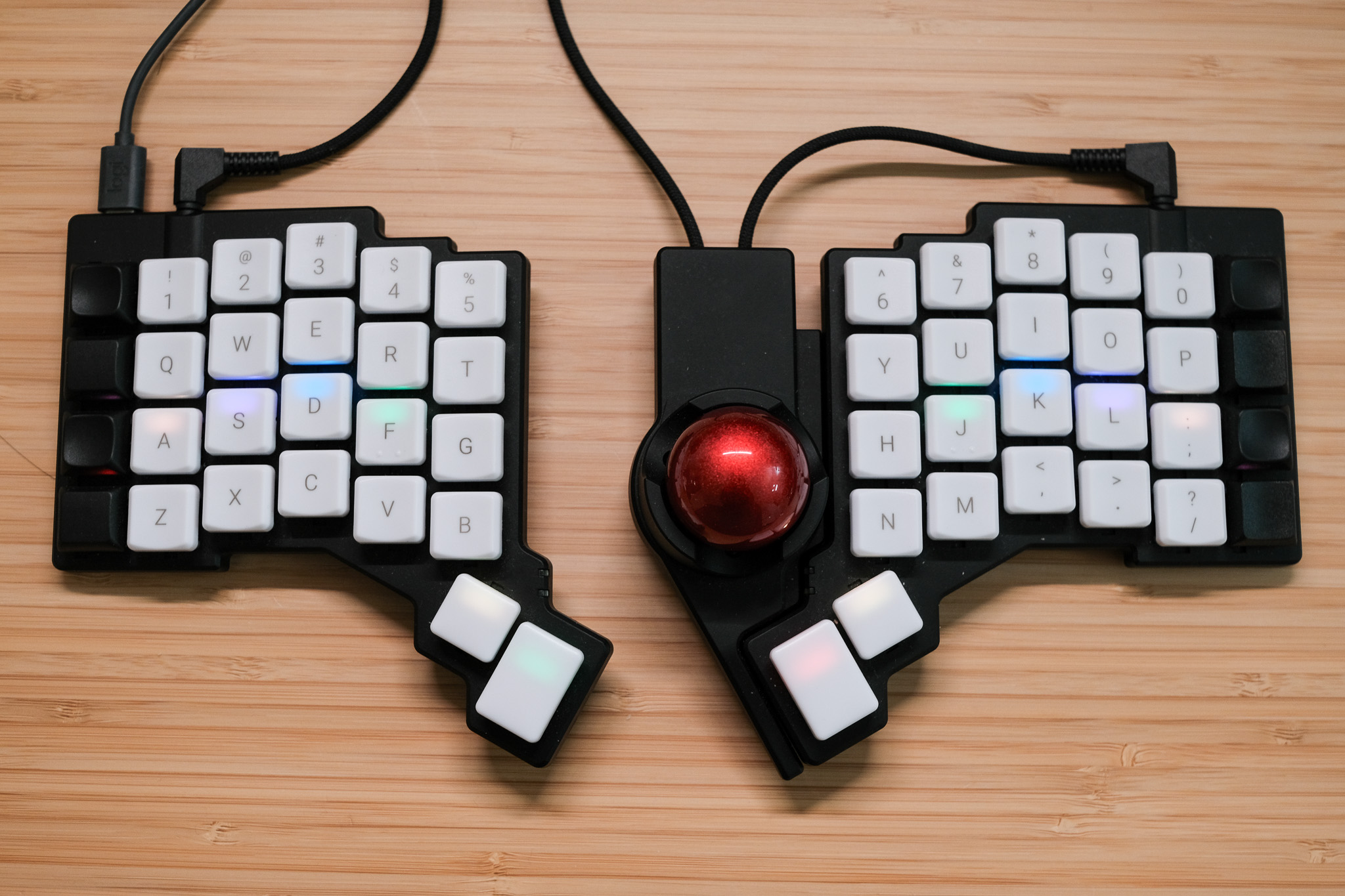
至此,我確信了Go60在硬體設計上的各種優化,在最終的產品反而造成我各種困擾。人們使用分離式鍵盤是為了減輕使用鍵盤時的肩頸痠痛和手腕疼痛,這也是我當初選擇Voyager的理由。Go60更往前進一步提供了手腕靠(選配),然而實際上用起來,它空洞的底座設計放大了靜音軸的打擊聲不說,肩膀痠痛反而更為加劇,甚至還不如捲兩塊毛巾墊在手腕下。Discord社群上總是有官方的人說坐姿要對才會舒適,還說要雙手懸空打字,不打字的時候再把手腕放在靠墊上。難道這代表Go60只專門為一種特定的姿勢設計嗎?只專門為特定的身高和手臂長度設計嗎?我很難相信,但從對話的趨勢來看,似乎是要我相信如此。
而Go60所宣傳的其他方便功能,例如藍牙無線,看似在外工作時很方便,實際使用上並不是很穩定,過一段時間後藍牙配對就失效了,要重新配對。除了全無線之外,還有一種模式是把左側用USB連到電腦、右側用無線,省一條線,但右側的電池反而因此消耗非常快,大概半個月就要充電一次,官方也說這是已知問題。也就是說,有線連接才是最能保證的。為此我還隨身攜帶TRRS線,這似乎是本末倒置了。
最後,MoErgo的鍵盤佈局編輯器,跟Voyager的Oryx比起來,仍然是太笨重、揭露太多工程細節。當初選擇Voyager也就是看在他沒有要逼我在新手階段就自己編譯韌體,MoErgo看似也沒有要叫我自己編譯,然而它仍然把許多ZMK的微調設定開放到編輯器,也就是說,要用這套編輯器,首先要懂ZMK韌體的使用方法,至少要懂那些名詞在講什麼。開始使用Go60的時候,我從沒自己編譯過鍵盤韌體,也不懂那些選項有什麼用途,當然也不敢改。反過來說,Voyager的Oryx才是真正設計給初學者和極客通吃的:只提供最基本的佈局編輯功能,要改韌體的再自己下載原始碼。
儘管硬體面的各種不合,我還是從 Go60 社群學到了很多鍵位佈局的巧思。最大的收穫是 TailorKey。這套佈局原本來自 Sunaku 的 Glorious Engrammer,好像是Glove80的長期用戶。Go60鍵數比較少,所以需要一些取捨,但保留了GE的精神:
- Cursor Layer, Symbol Layer
- F1–F12的組合鍵
- HRM 觸發時間微調
- App Switcher
他的 Cursor Layer 和 Symbol Layer 的設計很獨到,不是重現一般鍵盤上的順序,甚至方向鍵放在JKL;,不是一般倒T也不是VIM的 HJKL,所以要重新學習,但我很快就習慣了。Cursor Layer 的設計目標是讓你在反覆編輯文章的時候不需要在各種層之間切換,所以對於常用指令有所優化,如複製、貼上、復原、重做、搜尋、選字、選行、刪除、縮進、移動游標等。F功能鍵可以透過同時按下最上面兩行的按鈕來觸發,例如1+Q=F1 、2+W=F2 、1+`=F11 等等,對於頻繁需要F功能鍵的IDE來說很方便。他的 HRM(Home Row Modifiers,把變更鍵放在ASDF JKL; 的佈局)觸發時間有微調過,使得按住小指觸發功能鍵所需要的時間比較長等等。我直接把這些時間抄到 Voyager,大幅降低了HRM誤擊發和未擊發的問題。
App Switcher 可以多說幾句。一般我們在切換App的時候,會快速按下 Cmd+Tab切換上一個,但有時候要切換到別的App,這時候可以只放開Tab,持續按住Cmd,再按幾次Tab,或是用方向鍵選App,選到要的再放開。GE的App Switcher以巨集重現了這個操作,在 Go60是按住拇指1 + B啟動(這兩個按鍵靠很近),但同時切換到 cursor layer,也是就是說左手拇指按住這兩個按鍵,右手可以用 J 或是 ; 把游標往左右移動。如果只要切換上一個App,就是這個組合鍵敲一下而已。老實說這樣用起來蠻爽的。為此我還自己學會改Voyager韌體重現了同樣的巨集,對於Voyager只有2個拇指鍵的設計,特別好用。
總的來說,Go60 看似是一副充滿設計巧思和方便功能的分離式鍵盤,但很不幸地跟我非常的不合。在過去的半年中,我發現當我需要大量打字的時候(例如跟AI傳訊,或是跟同事吵架),用Go60會讓我肩頸格外緊張,於是越來越偏好MacBook內建的鍵盤,沒兩天手腕疼痛就回來了。這種情況跟當初導入人體工學鍵盤的初衷是相違背的。
察覺這項事實後,便換回Voyager,才發現調教得好的鍵盤其實更適合我。我覺得Go60可能最適合現在有Glove80但是需要一個方便攜帶的版本。我雖然沒用過Glove80,但Go60很多設計都和紙面上的Glove80很像。如果從別的鍵盤來用Go60,反而需要更久時間來適應,或是像我這樣,乾脆放棄了。
Voyager跟Go60走了相反的路:它的設計思想是簡約的,要觸控板/軌跡球再自己加購,不含電池所以沒有無線的問題需要對付2,軟體也只給你基本的功能,反正會魔改的就是會魔改,編輯器已經把最麻煩的佈局設計解決了。在功能的選擇上,Voyager選擇砍,而非疊加。我們做軟體的都知道,feature bloat 和 perfect 僅在一線之間,功能越多,需要考慮的整合性問題就越多。Voyager對我證明了,砍功能是成功的要素之一,而個別模組的完美,不代表整體是完美的。
已知某些Choc V1鍵帽設計會打擊到軸的本體。在一般凱華軸不會太明顯,但在靜音軸這個問題會特別突出,因為軸本身很安靜了,所以鍵帽敲擊到軸的聲音就特別明顯。有些廠商甚至出了防撞墊片來降低敲擊聲,甚至ZSA也出了對應的墊片來對付Voyager內建鍵帽的問題。
雖然可能是因為QMK韌體不支援無線模組、全球快遞不喜歡鋰電池、無線電機需要射頻檢驗等等限制